Trasformare un PC in una box multimediale con Android TV implica scegliere tra diverse metodologie di installazione, ognuna con le proprie limitazioni hardware e software. La questione centrale: è meglio masterizzare un ISO sul disco interno, utilizzare una chiavetta USB avviabile o impiegare una macchina virtuale? Le differenze in termini di compatibilità, persistenza dei dati e supporto per i DRM variano notevolmente a seconda dell’approccio scelto.
Confronto delle metodologie per installare Android TV su PC
Prima di flashare qualsiasi cosa, la scelta del metodo condiziona l’intera esperienza. Ecco una tabella sintetica delle tre metodologie comuni.
| Metodo | Persistenza dei dati | Impatto sul disco interno | Compatibilità DRM | Difficoltà |
|---|---|---|---|---|
| Installazione su disco (dual-boot) | Sì | Partizionamento richiesto (FAT32 + EXT4) | Variabile a seconda del build | Alta |
| Chiavetta USB avviabile persistente | Sì (partizione dedicata) | Nessuno | Variabile a seconda del build | Media |
| Macchina virtuale (VirtualBox, ecc.) | Sì | File disco virtuale | Molto limitata | Bassa |
La chiavetta USB avviabile persistente si distingue per un vantaggio netto: nessuna modifica al disco interno del PC. Si collega, si avvia, si scollega e il PC torna al suo sistema originale.
D’altra parte, l’installazione su disco offre prestazioni più elevate poiché il sistema legge e scrive direttamente sullo storage principale. La macchina virtuale rimane un buon campo di prova, ma il supporto per l’accelerazione grafica e i DRM è spesso insufficiente per uno streaming fluido.
Per coloro che vogliono installare Android TV su un PC senza rischiare di perdere il proprio ambiente Windows o Linux, il metodo USB persistente rappresenta il miglior compromesso tra semplicità e reversibilità.
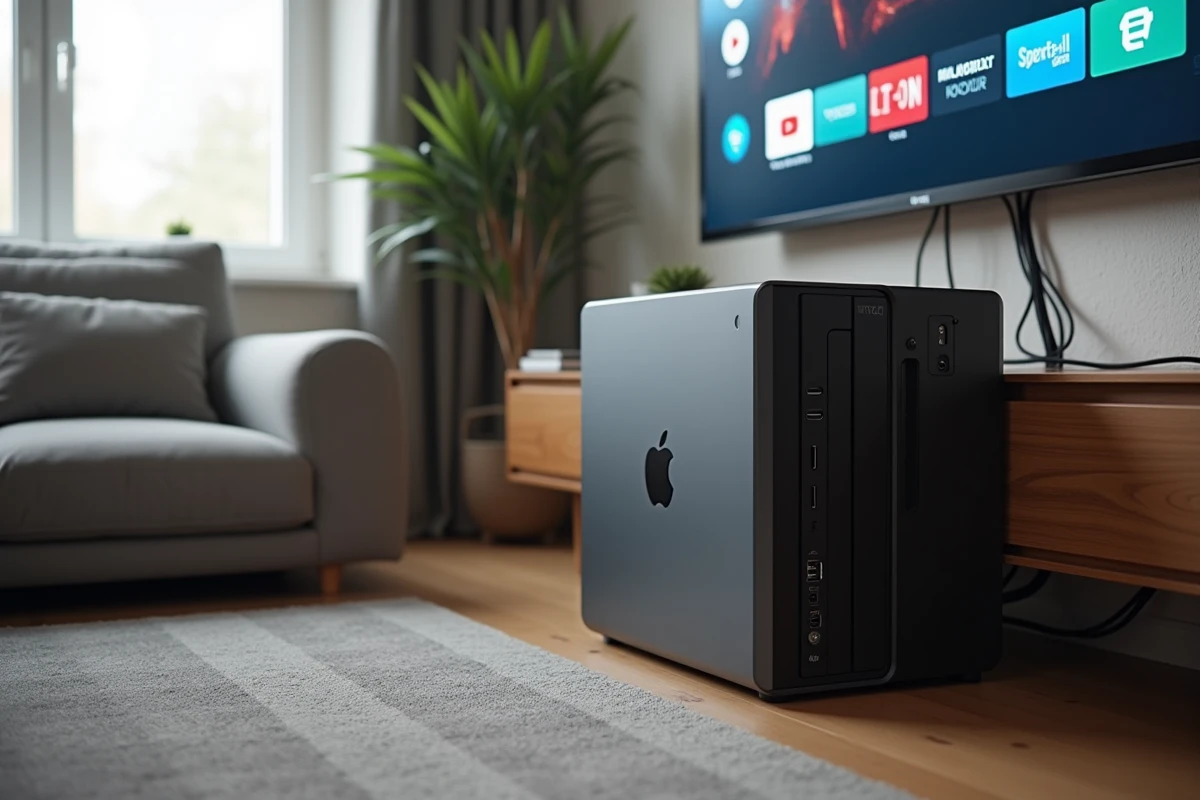
Chiavetta USB Android TV avviabile: partizionamento e configurazione in Rufus
I tutorial recenti privilegiano un approccio a due partizioni sulla chiavetta USB. La prima partizione contiene i file di avvio, la seconda (formattata in exFAT) memorizza i dati persistenti: account Google, applicazioni scaricate, impostazioni di streaming.
Rufus gestisce questa preparazione. Il punto critico si trova nella scelta dello schema di partizione e della modalità di avvio:
- GPT + UEFI per i PC recenti (fabbricati dopo il 2015 circa), che si avviano nativamente in UEFI
- MBR + BIOS legacy per le macchine più vecchie, prive di supporto UEFI o il cui firmware presenta problemi in modalità GPT
- Disattivazione del Secure Boot nel BIOS sulla maggior parte delle schede madri recenti, altrimenti il PC rifiuterà di avviarsi su un sistema non firmato
Selezionare la coppia sbagliata (ad esempio GPT su una macchina in BIOS legacy) produce uno schermo nero all’avvio senza messaggi di errore espliciti. Questa è la prima causa di fallimento riportata dagli utenti nei forum specializzati.
Accedere al menu di avvio
Il tasto di accesso varia a seconda del produttore (F2, F12, Canc, Esc). Su alcuni PC portatili, l’avvio rapido di Windows impedisce di accedere al menu. È necessario quindi passare attraverso le impostazioni di recupero di Windows per forzare un riavvio su dispositivo USB.
Build Android TV x86: scegliere un ISO recente e mantenuto
La maggior parte delle guide francofone rimanda ancora a ISO Android-x86 generici, a volte datati di diversi anni. Il problema: i driver grafici e di rete diventano obsoleti, il che provoca incompatibilità con l’hardware attuale (Wi-Fi non rilevato, accelerazione GPU assente, Bluetooth non funzionante).
Il progetto Android TV x86-64, ospitato su SourceForge, propone build più recenti basate su Android TV. Queste versioni integrano il launcher Android TV nativo, il Google Play Store orientato alla televisione e un’interfaccia pensata per la navigazione con il telecomando o la tastiera.
DRM e streaming: il limite strutturale
Netflix, Disney+ e la maggior parte delle piattaforme di streaming richiedono una certificazione Widevine L1 per trasmettere contenuti in alta definizione. Le build di Android TV installate su PC ottengono generalmente solo il livello L3, il che limita la risoluzione a quella standard.
Lo streaming HD su un PC con Android TV rimane condizionato al livello di certificazione Widevine della build utilizzata. Alcune applicazioni come YouTube o i servizi che non verificano il livello Widevine funzionano senza restrizioni. Per gli altri, è necessario accettare questa limitazione o rivolgersi a soluzioni complementari (Kodi, VLC).
Configurazione hardware minima e connettività HDMI
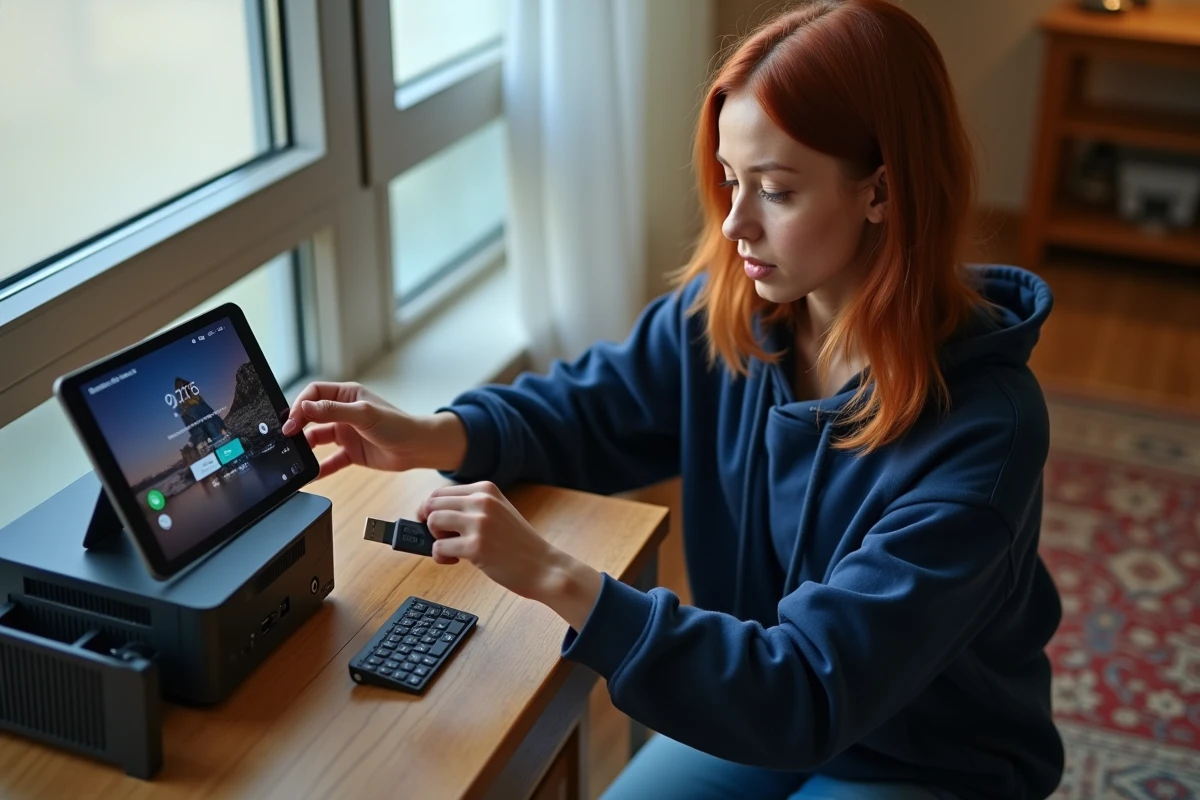
Un vecchio PC desktop o un mini-PC è sufficiente nella maggior parte dei casi. Android TV x86 funziona con processori modesti, a patto di avere un’uscita video utilizzabile.
- Processore x86-64 bit (Intel o AMD), anche di vecchia generazione
- Uscita HDMI o DisplayPort verso il televisore (un adattatore VGA-HDMI funziona ma a volte degrada il segnale audio)
- Porto USB disponibile per la chiavetta di avvio, più una porta libera per un ricevitore di telecomando senza fili o un dongle Bluetooth
- Connessione di rete cablata (Ethernet) raccomandata per la stabilità dello streaming, il Wi-Fi dipendendo fortemente dal chipset e dal supporto da parte della build Android
Il telecomando rimane un punto spesso trascurato. Android TV è progettato per una navigazione direzionale (su, giù, sinistra, destra, selezione). Una tastiera e un mouse funzionano, ma l’esperienza utente ne risente nelle applicazioni ottimizzate per il telecomando. Le mini-tastiere senza fili con touchpad integrato rappresentano un buon compromesso.
Alternative software quando Android TV non si avvia
Su alcune configurazioni hardware, nessuna build di Android TV riesce ad avviarsi correttamente (schermo bloccato, loop di riavvio, assenza di accelerazione grafica). In questo caso, installare una distribuzione Linux leggera con Kodi preinstallato (LibreELEC, ad esempio) produce un risultato comparabile in termini di interfaccia multimediale, con una compatibilità hardware spesso superiore.
Il Google Play Store e le applicazioni Android native non saranno disponibili, ma Kodi supporta quasi tutti i formati video, le estensioni di streaming e può essere controllato con il telecomando tramite il protocollo CEC se il televisore lo supporta.
Un PC che rifiuta Android TV può diventare una box multimediale performante con LibreELEC in meno di dieci minuti. La scelta tra le due dipende soprattutto dall’ecosistema di applicazioni ricercato: Google Play Store da un lato, estensioni Kodi dall’altro.