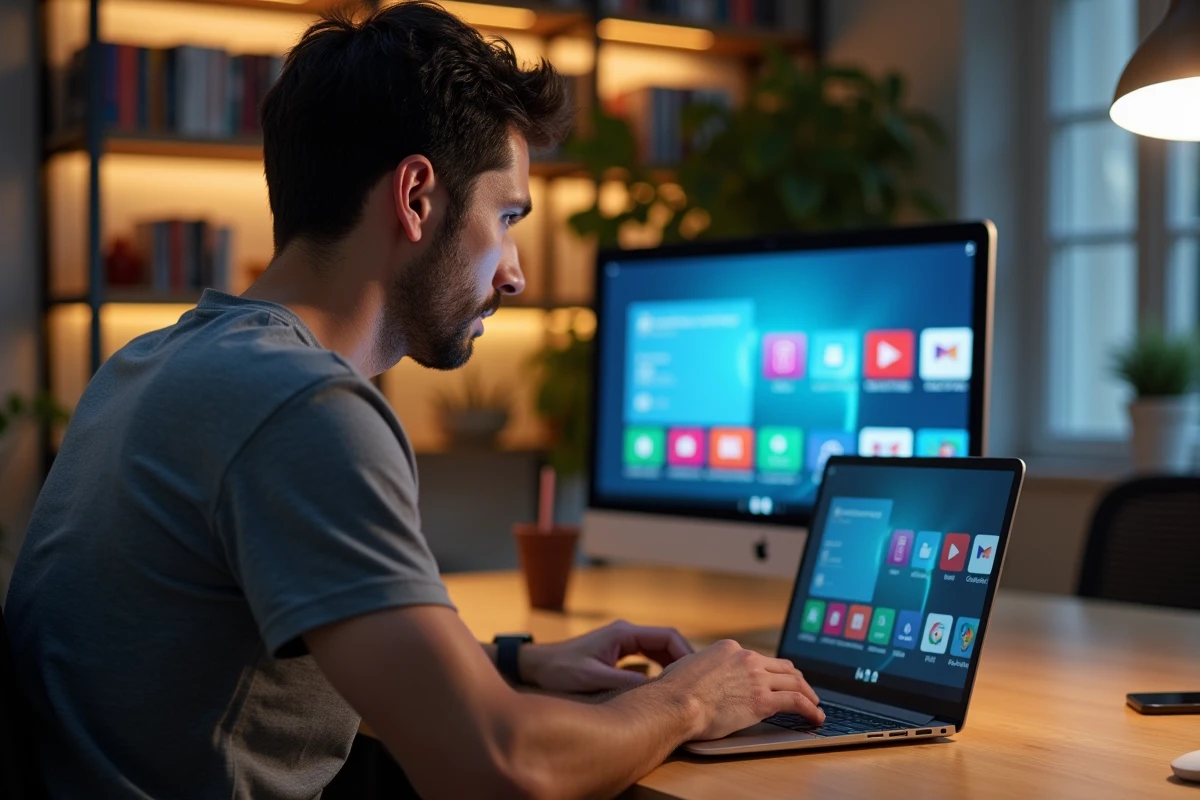
Transformar un PC en un box multimedia con Android TV implica elegir entre varios métodos de instalación, cada uno con sus propias limitaciones de hardware y software. La pregunta central: ¿es necesario grabar un ISO en el disco interno, usar una memoria USB booteable, o recurrir a una máquina virtual? Las diferencias en términos de compatibilidad, persistencia de datos y soporte de DRM varían considerablemente según el enfoque elegido.
Comparativa de métodos para instalar Android TV en PC
Antes de flashear cualquier cosa, la elección del método condiciona toda la experiencia. Aquí hay una tabla sintética de los tres enfoques comunes.
| Método | Persistencia de datos | Impacto en el disco interno | Compatibilidad DRM | Dificultad |
|---|---|---|---|---|
| Instalación en disco (dual-boot) | Sí | Particionamiento requerido (FAT32 + EXT4) | Variable según la versión | Alta |
| Memoria USB booteable persistente | Sí (partición dedicada) | Ninguno | Variable según la versión | Media |
| Máquina virtual (VirtualBox, etc.) | Sí | Archivo de disco virtual | Muy limitada | Baja |
La memoria USB booteable persistente se distingue por una ventaja clara: ninguna modificación del disco interno del PC. Se conecta, se arranca, se desconecta, y el PC recupera su sistema original.
Por otro lado, la instalación en disco ofrece un mejor rendimiento bruto ya que el sistema lee y escribe directamente en el almacenamiento principal. La máquina virtual sigue siendo un buen campo de pruebas, pero el soporte para la aceleración gráfica y los DRM suele ser insuficiente para un streaming fluido.
Para aquellos que quieren instalar Android TV en un PC sin arriesgarse a perder su entorno Windows o Linux, el método USB persistente representa el mejor compromiso entre simplicidad y reversibilidad.
Memoria USB Android TV booteable: particionamiento y configuración en Rufus
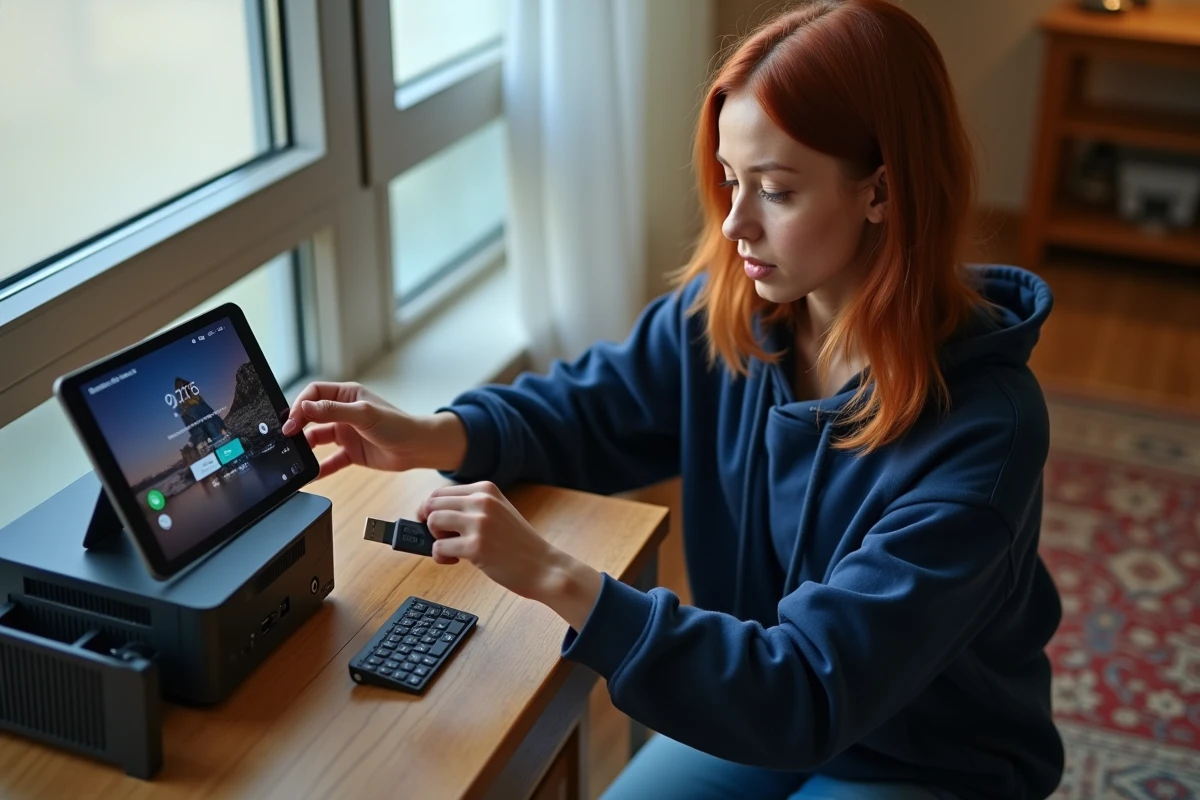
Los tutoriales recientes favorecen un enfoque de dos particiones en la memoria USB. La primera partición contiene los archivos de arranque, la segunda (formateada en exFAT) almacena los datos persistentes: cuentas de Google, aplicaciones descargadas, configuraciones de streaming.
Rufus gestiona esta preparación. El punto crítico radica en la elección del esquema de partición y del modo de arranque:
- GPT + UEFI para PCs recientes (fabricados después de 2015 aproximadamente), que arrancan nativamente en UEFI
- MBR + BIOS legado para máquinas más antiguas, que carecen de soporte UEFI o cuyo firmware presenta problemas en modo GPT
- Desactivación del Secure Boot en el BIOS en la mayoría de las placas base recientes, de lo contrario el PC se negará a arrancar en un sistema no firmado
Seleccionar la combinación incorrecta (por ejemplo, GPT en una máquina con BIOS legado) produce una pantalla negra al arrancar sin un mensaje de error explícito. Esta es la principal causa de fallos reportados por los usuarios en los foros especializados.
Acceder al menú de arranque
La tecla de acceso varía según el fabricante (F2, F12, Supr, Esc). En algunos portátiles, el arranque rápido de Windows impide acceder al menú. En ese caso, hay que pasar por los parámetros de recuperación de Windows para forzar un reinicio en el dispositivo USB.
Builds Android TV x86: elegir un ISO reciente y mantenido
La mayoría de las guías en francés todavía remiten a ISOs Android-x86 genéricos, a veces datados de hace varios años. El problema: los controladores gráficos y de red se vuelven obsoletos, lo que provoca incompatibilidades con el hardware actual (Wi-Fi no detectado, aceleración GPU ausente, Bluetooth inoperante).
El proyecto Android TV x86-64, alojado en SourceForge, ofrece builds más recientes basados en Android TV. Estas versiones integran el launcher nativo de Android TV, la Google Play Store orientada a televisores, y una interfaz diseñada para la navegación con control remoto o teclado.
DRM y streaming: el límite estructural
Netflix, Disney+ y la mayoría de las plataformas de streaming exigen una certificación Widevine L1 para transmitir contenido en alta definición. Los builds de Android TV instalados en PC generalmente solo obtienen el nivel L3, lo que limita la resolución a definición estándar.
El streaming HD en un PC con Android TV sigue condicionado al nivel de certificación Widevine del build utilizado. Algunas aplicaciones como YouTube o los servicios que no verifican el nivel Widevine funcionan sin restricciones. Para los demás, hay que aceptar esta limitación o recurrir a soluciones complementarias (Kodi, VLC).
Configuración de hardware mínima y conectividad HDMI
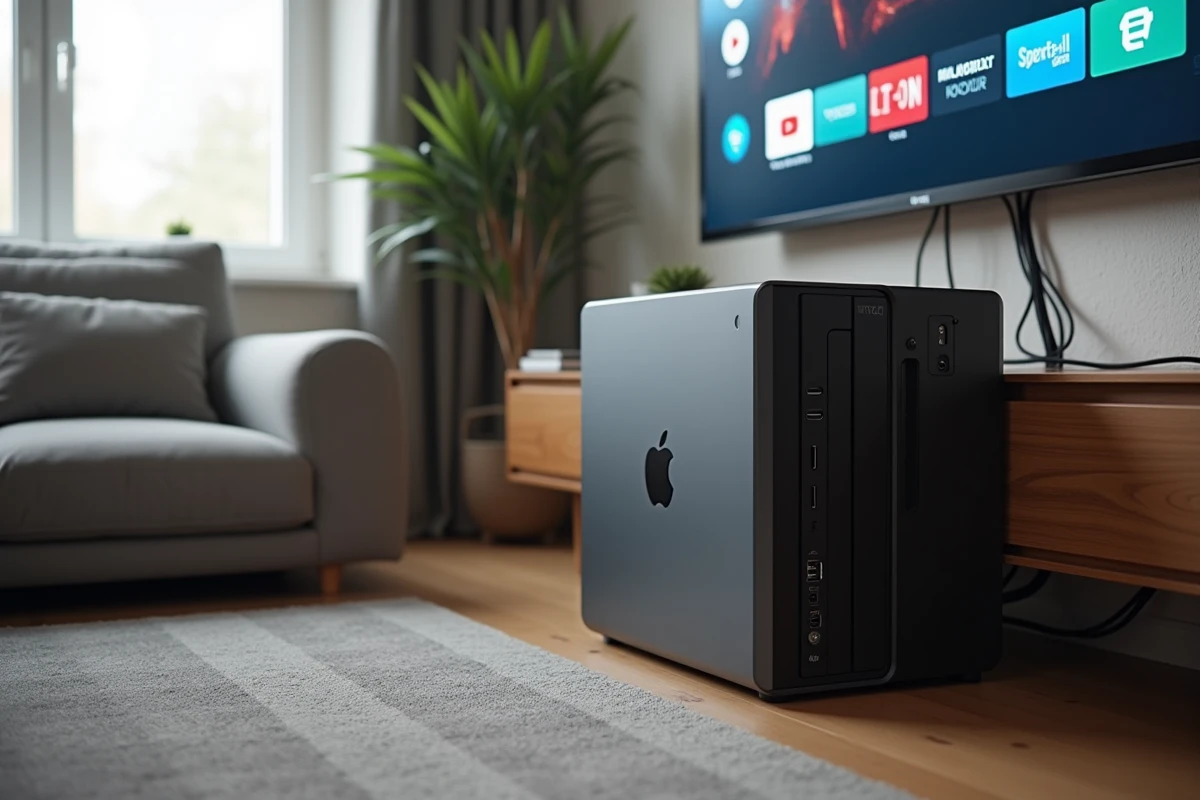
Un viejo PC de escritorio o un mini-PC es suficiente en la mayoría de los casos. Android TV x86 funciona con procesadores modestos, siempre que tenga una salida de video utilizable.
- Procesador x86-64 bits (Intel o AMD), incluso de generaciones anteriores
- Salida HDMI o DisplayPort hacia el televisor (un adaptador VGA-HDMI funciona pero a veces degrada la señal de audio)
- Puerto USB disponible para la memoria de arranque, más un puerto libre para un receptor de control remoto inalámbrico o un dongle Bluetooth
- Conexión de red por cable (Ethernet) recomendada para la estabilidad del streaming, el Wi-Fi depende en gran medida del chipset y del soporte por parte del build de Android
El control remoto sigue siendo un punto a menudo descuidado. Android TV está diseñado para una navegación direccional (arriba, abajo, izquierda, derecha, selección). Un teclado y un ratón funcionan, pero la experiencia del usuario se ve degradada en las aplicaciones optimizadas para el control remoto. Los mini-teclados inalámbricos con panel táctil integrado son una buena opción intermedia.
Alternativas de software cuando Android TV no arranca
En algunas configuraciones de hardware, ningún build de Android TV logra arrancar correctamente (pantalla congelada, bucle de reinicio, falta de aceleración gráfica). En este caso, instalar una distribución ligera de Linux con Kodi preinstalado (LibreELEC, por ejemplo) produce un resultado comparable en términos de interfaz multimedia, con una compatibilidad de hardware a menudo superior.
La Google Play Store y las aplicaciones nativas de Android no estarán disponibles, pero Kodi admite casi todos los formatos de video, las extensiones de streaming, y se controla con el control remoto a través del protocolo CEC si el televisor lo soporta.
Un PC que se niega a ejecutar Android TV puede convertirse en un box multimedia eficiente con LibreELEC en menos de diez minutos. La elección entre ambos depende sobre todo del ecosistema de aplicaciones que se busque: Google Play Store por un lado, extensiones de Kodi por el otro.