Transformer un PC en box multimédia sous Android TV suppose de choisir entre plusieurs méthodes d’installation, chacune avec ses contraintes matérielles et logicielles. La question centrale : faut-il graver un ISO sur le disque interne, passer par une clé USB bootable, ou utiliser une machine virtuelle ? Les écarts en termes de compatibilité, de persistance des données et de prise en charge des DRM varient fortement selon l’approche retenue.
Comparatif des méthodes pour installer Android TV sur PC
Avant de flasher quoi que ce soit, le choix de la méthode conditionne l’ensemble de l’expérience. Voici un tableau synthétique des trois approches courantes.
| Méthode | Persistance des données | Impact sur le disque interne | Compatibilité DRM | Difficulté |
|---|---|---|---|---|
| Installation sur disque (dual-boot) | Oui | Partitionnement requis (FAT32 + EXT4) | Variable selon le build | Élevée |
| Clé USB bootable persistante | Oui (partition dédiée) | Aucun | Variable selon le build | Moyenne |
| Machine virtuelle (VirtualBox, etc.) | Oui | Fichier disque virtuel | Très limitée | Faible |
La clé USB bootable persistante se distingue par un avantage net : aucune modification du disque interne du PC. On branche, on démarre, on débranche, et le PC retrouve son système d’origine.
En revanche, l’installation sur disque offre de meilleures performances brutes puisque le système lit et écrit directement sur le stockage principal. La machine virtuelle reste un bon terrain d’essai, mais la prise en charge de l’accélération graphique et des DRM y est souvent insuffisante pour du streaming fluide.
Pour ceux qui veulent installer Android TV sur un PC sans risquer de perdre leur environnement Windows ou Linux, la méthode USB persistante représente le meilleur compromis entre simplicité et réversibilité.
Clé USB Android TV bootable : partitionnement et configuration dans Rufus
Les tutoriels récents privilégient une approche en deux partitions sur la clé USB. La première partition contient les fichiers de boot, la seconde (formatée en exFAT) stocke les données persistantes : comptes Google, applications téléchargées, paramètres de streaming.
Rufus gère cette préparation. Le point critique se situe dans le choix du schéma de partition et du mode de démarrage :
- GPT + UEFI pour les PC récents (fabriqués après 2015 environ), qui démarrent nativement en UEFI
- MBR + BIOS legacy pour les machines plus anciennes, dépourvues de support UEFI ou dont le firmware pose problème en mode GPT
- Désactivation du Secure Boot dans le BIOS sur la majorité des cartes mères récentes, sans quoi le PC refusera de démarrer sur un système non signé
Sélectionner le mauvais couple (par exemple GPT sur une machine en BIOS legacy) produit un écran noir au boot sans message d’erreur explicite. C’est la première cause d’échec rapportée par les utilisateurs sur les forums spécialisés.
Accéder au menu de boot
La touche d’accès varie selon le fabricant (F2, F12, Suppr, Echap). Sur certains PC portables, le démarrage rapide de Windows empêche d’atteindre le menu. Il faut alors passer par les paramètres de récupération de Windows pour forcer un redémarrage sur périphérique USB.
Builds Android TV x86 : choisir un ISO récent et maintenu
La majorité des guides francophones renvoient encore vers des ISO Android-x86 génériques, parfois datés de plusieurs années. Le problème : les pilotes graphiques et réseau deviennent obsolètes, ce qui provoque des incompatibilités avec le matériel actuel (Wi-Fi non détecté, accélération GPU absente, Bluetooth inopérant).
Le projet Android TV x86-64, hébergé sur SourceForge, propose des builds plus récents basés sur Android TV. Ces versions intègrent le launcher Android TV natif, le Google Play Store orienté téléviseur, et une interface pensée pour la navigation à la télécommande ou au clavier.
DRM et streaming : la limite structurelle
Netflix, Disney+ et la plupart des plateformes de streaming exigent une certification Widevine L1 pour diffuser du contenu en haute définition. Les builds Android TV installés sur PC n’obtiennent généralement que le niveau L3, ce qui limite la résolution à la définition standard.
Le streaming HD sur un PC sous Android TV reste conditionné au niveau de certification Widevine du build utilisé. Certaines applications comme YouTube ou les services ne vérifiant pas le niveau Widevine fonctionnent sans restriction. Pour les autres, il faut accepter cette limitation ou se tourner vers des solutions complémentaires (Kodi, VLC).
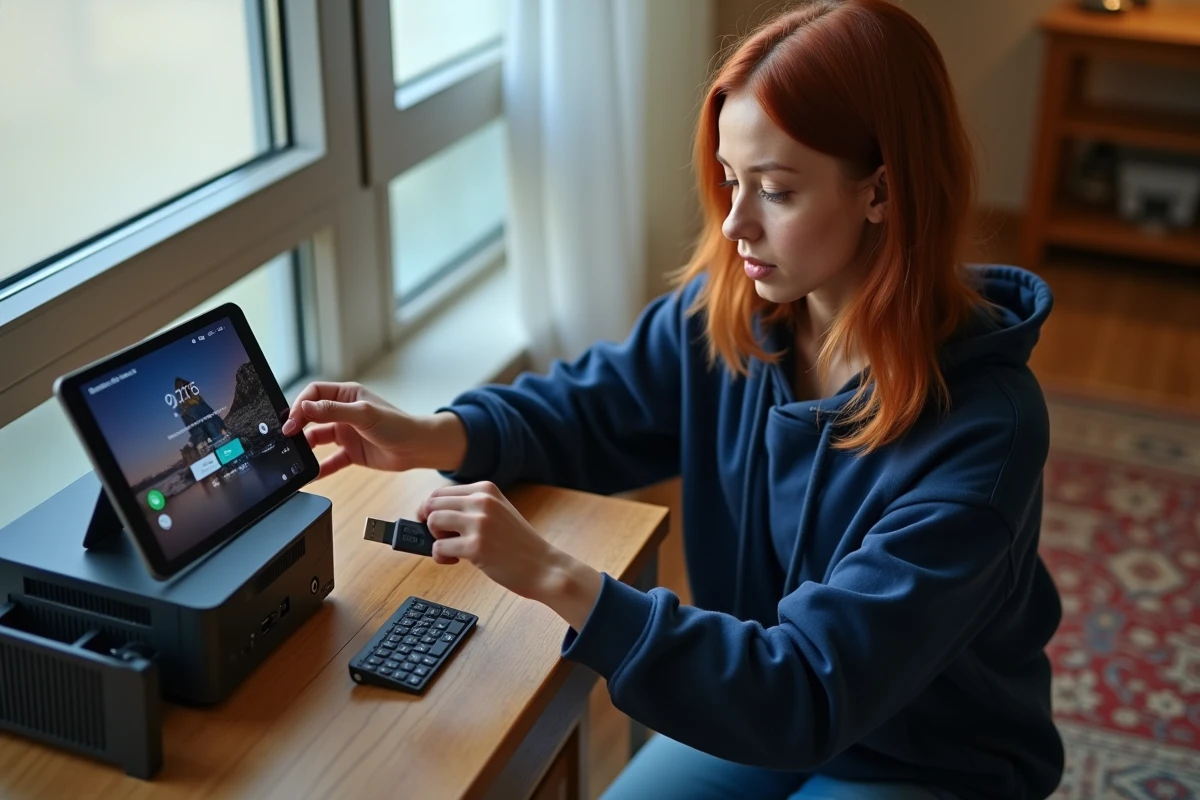
Configuration matérielle minimale et connectique HDMI
Un vieux PC de bureau ou un mini-PC suffit dans la plupart des cas. Android TV x86 fonctionne avec des processeurs modestes, à condition de disposer d’une sortie vidéo exploitable.
- Processeur x86-64 bits (Intel ou AMD), même d’ancienne génération
- Sortie HDMI ou DisplayPort vers le téléviseur (un adaptateur VGA-HDMI fonctionne mais dégrade parfois le signal audio)
- Port USB disponible pour la clé de boot, plus un port libre pour un récepteur de télécommande sans fil ou un dongle Bluetooth
- Connexion réseau filaire (Ethernet) recommandée pour la stabilité du streaming, le Wi-Fi dépendant fortement du chipset et de la prise en charge par le build Android
La télécommande reste un point souvent négligé. Android TV est conçu pour une navigation directionnelle (haut, bas, gauche, droite, sélection). Un clavier et une souris fonctionnent, mais l’expérience utilisateur s’en trouve dégradée dans les applications optimisées pour la télécommande. Les mini-claviers sans fil avec pavé tactile intégré constituent un bon entre-deux.
Alternatives logicielles quand Android TV ne démarre pas
Sur certaines configurations matérielles, aucun build Android TV ne parvient à démarrer correctement (écran figé, boucle de redémarrage, absence d’accélération graphique). Dans ce cas, installer une distribution Linux légère avec Kodi préinstallé (LibreELEC, par exemple) produit un résultat comparable en termes d’interface multimédia, avec une compatibilité matérielle souvent supérieure.
Le Google Play Store et les applications Android natives ne seront pas disponibles, mais Kodi prend en charge la quasi-totalité des formats vidéo, les extensions de streaming, et se pilote à la télécommande via le protocole CEC si le téléviseur le supporte.
Un PC qui refuse Android TV peut devenir une box multimédia performante sous LibreELEC en moins de dix minutes. Le choix entre les deux dépend avant tout de l’écosystème d’applications recherché : Google Play Store d’un côté, extensions Kodi de l’autre.