Transformar um PC em uma caixa multimídia com Android TV envolve escolher entre vários métodos de instalação, cada um com suas restrições de hardware e software. A questão central: é necessário gravar uma ISO no disco interno, usar um pen drive bootável ou utilizar uma máquina virtual? As diferenças em termos de compatibilidade, persistência de dados e suporte a DRM variam bastante dependendo da abordagem escolhida.
Comparativo dos métodos para instalar Android TV no PC
Antes de flashear qualquer coisa, a escolha do método condiciona toda a experiência. Aqui está uma tabela sintética das três abordagens comuns.
| Método | Persistência de dados | Impacto no disco interno | Compatibilidade DRM | Dificuldade |
|---|---|---|---|---|
| Instalação no disco (dual-boot) | Sim | Particionamento necessário (FAT32 + EXT4) | Variável conforme o build | Alta |
| Pen drive bootável persistente | Sim (partição dedicada) | Nenhum | Variável conforme o build | Média |
| Máquina virtual (VirtualBox, etc.) | Sim | Arquivo de disco virtual | Muito limitada | Baixa |
O pen drive bootável persistente se destaca por uma vantagem clara: nenhuma modificação no disco interno do PC. Conecta, inicia, desconecta, e o PC retorna ao seu sistema original.
Por outro lado, a instalação no disco oferece melhor desempenho bruto, pois o sistema lê e escreve diretamente no armazenamento principal. A máquina virtual continua sendo um bom campo de testes, mas o suporte à aceleração gráfica e aos DRM muitas vezes é insuficiente para streaming fluido.
Para aqueles que desejam instalar Android TV em um PC sem arriscar perder seu ambiente Windows ou Linux, o método USB persistente representa o melhor compromisso entre simplicidade e reversibilidade.
Pen drive Android TV bootável: particionamento e configuração no Rufus
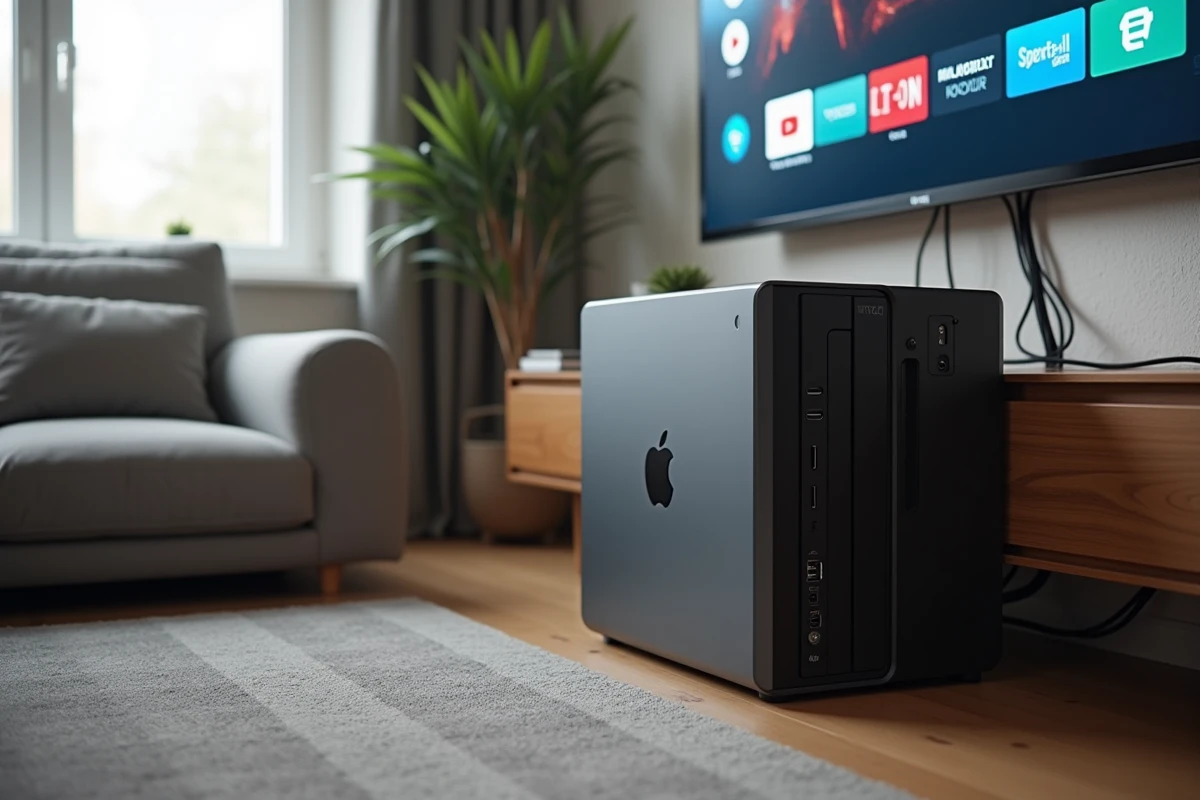
Os tutoriais recentes favorecem uma abordagem de duas partições no pen drive. A primeira partição contém os arquivos de boot, a segunda (formatada em exFAT) armazena os dados persistentes: contas Google, aplicativos baixados, configurações de streaming.
O Rufus gerencia essa preparação. O ponto crítico está na escolha do esquema de partição e do modo de inicialização:
- GPT + UEFI para PCs recentes (fabricados após 2015 aproximadamente), que iniciam nativamente em UEFI
- MBR + BIOS legado para máquinas mais antigas, sem suporte UEFI ou cujo firmware apresenta problemas em modo GPT
- Desativação do Secure Boot no BIOS na maioria das placas-mãe recentes, caso contrário, o PC se recusará a iniciar em um sistema não assinado
Selecionar o par errado (por exemplo, GPT em uma máquina com BIOS legado) resulta em uma tela preta na inicialização sem mensagem de erro explícita. Esta é a principal causa de falha relatada pelos usuários em fóruns especializados.
Acessar o menu de boot
A tecla de acesso varia conforme o fabricante (F2, F12, Del, Esc). Em alguns laptops, a inicialização rápida do Windows impede o acesso ao menu. É necessário passar pelas configurações de recuperação do Windows para forçar uma reinicialização em um dispositivo USB.
Builds Android TV x86: escolher uma ISO recente e mantida
A maioria dos guias francófonos ainda remete a ISOs Android-x86 genéricas, às vezes datadas de vários anos. O problema: os drivers gráficos e de rede se tornam obsoletos, o que provoca incompatibilidades com o hardware atual (Wi-Fi não detectado, aceleração de GPU ausente, Bluetooth inoperante).
O projeto Android TV x86-64, hospedado no SourceForge, oferece builds mais recentes baseados em Android TV. Essas versões incluem o launcher nativo do Android TV, a Google Play Store voltada para TVs e uma interface pensada para navegação com controle remoto ou teclado.
DRM e streaming: o limite estrutural
Netflix, Disney+ e a maioria das plataformas de streaming exigem uma certificação Widevine L1 para transmitir conteúdo em alta definição. Os builds do Android TV instalados no PC geralmente obtêm apenas o nível L3, o que limita a resolução à definição padrão.
O streaming HD em um PC com Android TV permanece condicionado ao nível de certificação Widevine do build utilizado. Alguns aplicativos como YouTube ou serviços que não verificam o nível Widevine funcionam sem restrições. Para os outros, é preciso aceitar essa limitação ou recorrer a soluções complementares (Kodi, VLC).
Configuração de hardware mínima e conectividade HDMI
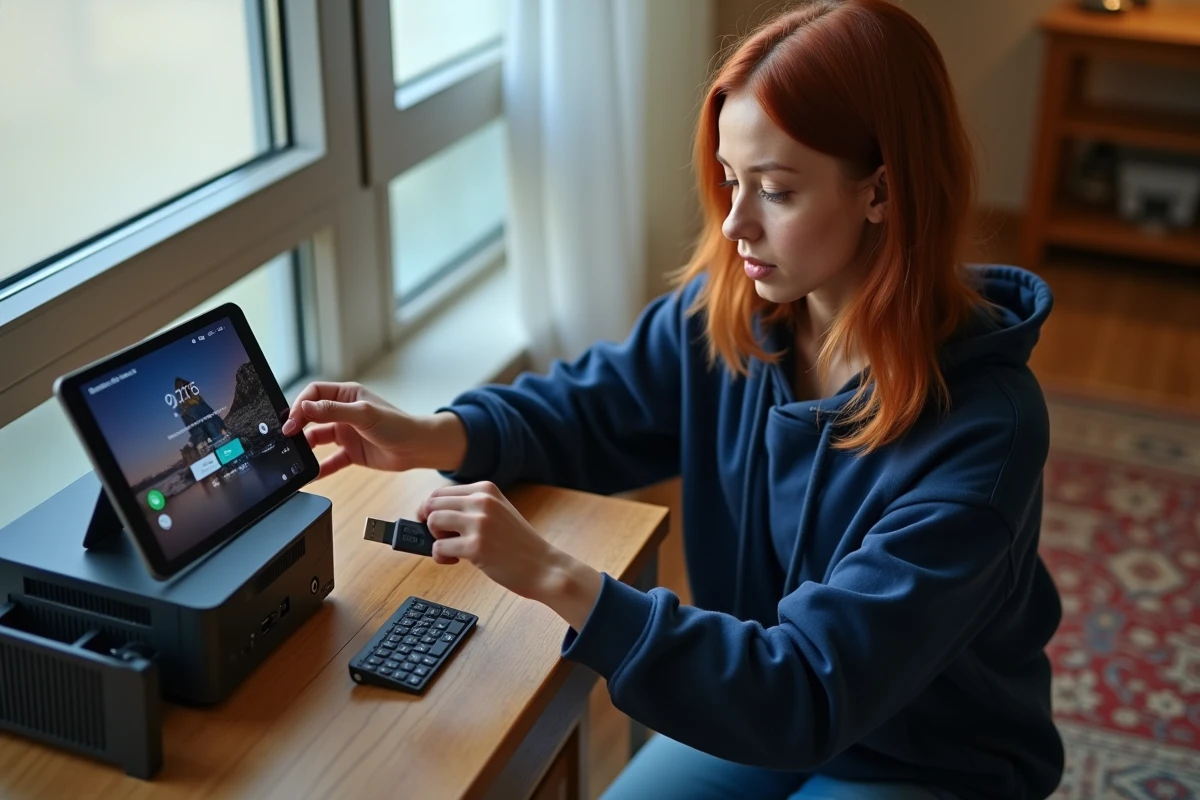
Um velho PC de mesa ou um mini-PC é suficiente na maioria dos casos. Android TV x86 funciona com processadores modestos, desde que tenha uma saída de vídeo utilizável.
- Processador x86-64 bits (Intel ou AMD), mesmo de geração antiga
- Saída HDMI ou DisplayPort para a televisão (um adaptador VGA-HDMI funciona, mas às vezes degrada o sinal de áudio)
- Porta USB disponível para o pen drive de boot, além de uma porta livre para um receptor de controle remoto sem fio ou um dongle Bluetooth
- Conexão de rede com fio (Ethernet) recomendada para a estabilidade do streaming, o Wi-Fi dependendo fortemente do chipset e do suporte pelo build Android
O controle remoto é um ponto frequentemente negligenciado. Android TV é projetado para navegação direcional (cima, baixo, esquerda, direita, seleção). Um teclado e um mouse funcionam, mas a experiência do usuário é prejudicada em aplicativos otimizados para controle remoto. Mini-teclados sem fio com touchpad integrado são uma boa opção intermediária.
Alternativas de software quando Android TV não inicia
Em algumas configurações de hardware, nenhum build do Android TV consegue iniciar corretamente (tela congelada, loop de reinicialização, ausência de aceleração gráfica). Nesse caso, instalar uma distribuição Linux leve com Kodi pré-instalado (LibreELEC, por exemplo) produz um resultado comparável em termos de interface multimídia, com uma compatibilidade de hardware muitas vezes superior.
A Google Play Store e os aplicativos Android nativos não estarão disponíveis, mas o Kodi suporta quase todos os formatos de vídeo, extensões de streaming, e pode ser controlado pelo controle remoto via protocolo CEC, se a televisão suportar.
Um PC que recusa Android TV pode se tornar uma caixa multimídia eficiente com LibreELEC em menos de dez minutos. A escolha entre os dois depende, acima de tudo, do ecossistema de aplicativos desejado: Google Play Store de um lado, extensões Kodi do outro.