Een pc omtoveren tot een multimedia box onder Android TV vereist de keuze tussen verschillende installatiemethoden, elk met zijn eigen hardware- en softwarebeperkingen. De centrale vraag: moet je een ISO op de interne schijf branden, een opstartbare USB-stick gebruiken, of een virtuele machine inzetten? De verschillen in termen van compatibiliteit, gegevenspersistentie en ondersteuning voor DRM variëren sterk afhankelijk van de gekozen aanpak.
Vergelijking van methoden om Android TV op pc te installeren
Voordat je iets flasht, bepaalt de keuze van de methode de algehele ervaring. Hier is een overzichtstabel van de drie gangbare benaderingen.
| Methode | Gegevenspersistentie | Impact op de interne schijf | DRM-compatibiliteit | Moeilijkheid |
|---|---|---|---|---|
| Installatie op schijf (dual-boot) | Ja | Partitionering vereist (FAT32 + EXT4) | Variabel afhankelijk van de build | Hoog |
| Persistente opstartbare USB-stick | Ja (gewijde partitie) | Geen | Variabel afhankelijk van de build | Gemiddeld |
| Virtuele machine (VirtualBox, enz.) | Ja | Virtueel schijfbestand | Zeer beperkt | Laag |
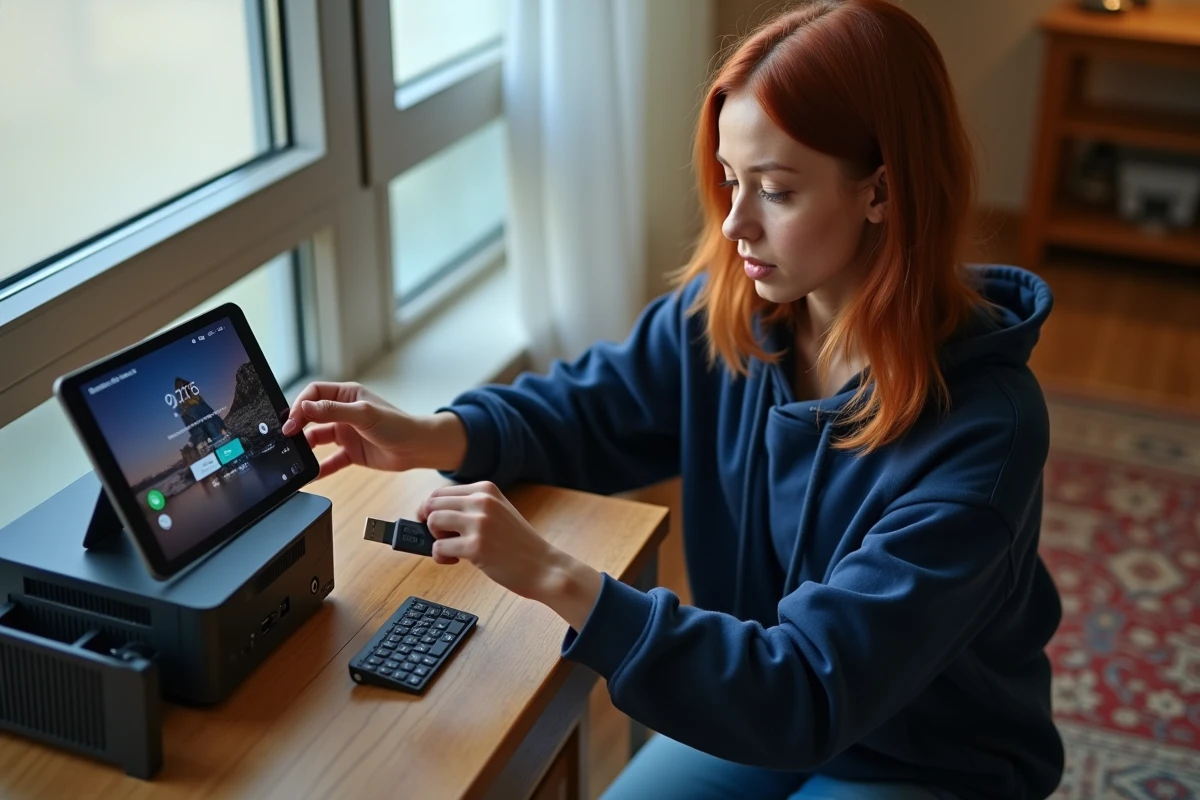
De persistente opstartbare USB-stick onderscheidt zich door een duidelijk voordeel: geen wijziging van de interne schijf van de pc. Je sluit aan, start op, haalt los, en de pc herstelt zijn oorspronkelijke systeem.
Daarentegen biedt de installatie op schijf betere brute prestaties omdat het systeem direct op de hoofdopslag leest en schrijft. De virtuele machine blijft een goede testomgeving, maar de ondersteuning voor grafische versnelling en DRM is vaak onvoldoende voor vloeiende streaming.
Voor degenen die Android TV op een pc willen installeren zonder het risico hun Windows- of Linux-omgeving te verliezen, vertegenwoordigt de persistente USB-methode de beste compromis tussen eenvoud en omkeerbaarheid.
Opstartbare Android TV USB-stick: partitionering en configuratie in Rufus
Recente tutorials geven de voorkeur aan een benadering met twee partities op de USB-stick. De eerste partitie bevat de opstartbestanden, de tweede (geformatteerd in exFAT) slaat de persistente gegevens op: Google-accounts, gedownloade apps, streaminginstellingen.
Rufus beheert deze voorbereiding. Het kritieke punt ligt in de keuze van het partitioneringsschema en de opstartmodus:
- GPT + UEFI voor recente pc’s (gemaakt na ongeveer 2015), die van nature in UEFI opstarten
- MBR + legacy BIOS voor oudere machines zonder UEFI-ondersteuning of waarvan de firmware problemen vertoont in GPT-modus
- Deactivering van Secure Boot in de BIOS op de meeste recente moederborden, anders weigert de pc op te starten op een niet-ondertekend systeem
Het selecteren van het verkeerde paar (bijvoorbeeld GPT op een machine met legacy BIOS) resulteert in een zwart scherm bij het opstarten zonder expliciete foutmelding. Dit is de belangrijkste oorzaak van falen die door gebruikers op gespecialiseerde forums wordt gerapporteerd.
Toegang tot het opstartmenu
De toegangstoets varieert per fabrikant (F2, F12, Delete, Esc). Op sommige laptops verhindert de snelle opstart van Windows toegang tot het menu. Je moet dan via de herstelinstellingen van Windows een herstart op een USB-apparaat forceren.
Android TV x86 builds: kies een recente en onderhouden ISO
De meeste Franstalige gidsen verwijzen nog steeds naar generieke Android-x86 ISO’s, soms van meerdere jaren geleden. Het probleem: de grafische en netwerkdrivers verouderen, wat incompatibiliteit met de huidige hardware veroorzaakt (Wi-Fi niet gedetecteerd, ontbrekende GPU-versnelling, Bluetooth niet werkend).
Het Android TV x86-64 project, gehost op SourceForge, biedt recentere builds gebaseerd op Android TV. Deze versies bevatten de native Android TV launcher, de Google Play Store gericht op tv’s, en een interface die is ontworpen voor navigatie met de afstandsbediening of het toetsenbord.
DRM en streaming: de structurele limiet
Netflix, Disney+ en de meeste streamingplatforms vereisen een Widevine L1-certificering om inhoud in hoge definitie te streamen. De op pc geïnstalleerde Android TV builds behalen doorgaans alleen het L3-niveau, wat de resolutie beperkt tot standaarddefinitie.
HD-streaming op een pc onder Android TV is afhankelijk van het Widevine-certificatieniveau van de gebruikte build. Sommige apps zoals YouTube of diensten die het Widevine-niveau niet controleren, werken zonder beperkingen. Voor de andere moet je deze beperking accepteren of naar aanvullende oplossingen (Kodi, VLC) kijken.
Minimale hardwareconfiguratie en HDMI-connectiviteit
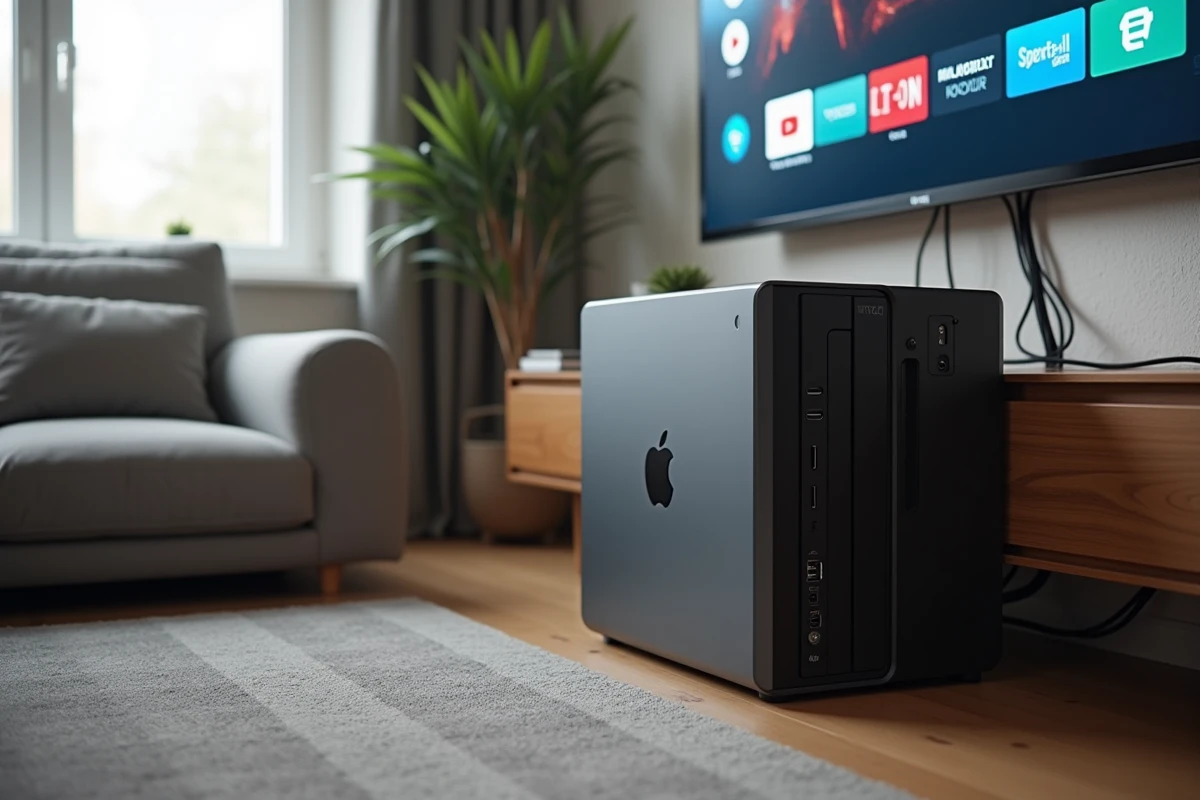
Een oude desktop pc of een mini-pc is in de meeste gevallen voldoende. Android TV x86 werkt met bescheiden processors, op voorwaarde dat er een bruikbare video-uitgang beschikbaar is.
- x86-64 bits processor (Intel of AMD), zelfs van oudere generatie
- HDMI- of DisplayPort-uitgang naar de tv (een VGA-HDMI-adapter werkt, maar degradeert soms het audiosignaal)
- Beschikbare USB-poort voor de opstartstick, plus een vrije poort voor een draadloze afstandsbediening of een Bluetooth-dongle
- Bekabelde netwerkverbinding (Ethernet) aanbevolen voor de stabiliteit van de streaming, Wi-Fi is sterk afhankelijk van de chipset en de ondersteuning door de Android build
De afstandsbediening blijft een vaak verwaarloosd punt. Android TV is ontworpen voor directionele navigatie (omhoog, omlaag, links, rechts, selecteren). Een toetsenbord en muis werken, maar de gebruikerservaring wordt minder in apps die zijn geoptimaliseerd voor de afstandsbediening. Draadloze mini-toetsenborden met een ingebouwde touchpad zijn een goede tussenoplossing.
Software-alternatieven wanneer Android TV niet opstart
Op sommige hardwareconfiguraties kan geen enkele Android TV build correct opstarten (bevroren scherm, herstartlus, ontbrekende grafische versnelling). In dat geval levert het installeren van een lichte Linux-distributie met vooraf geïnstalleerd Kodi (bijvoorbeeld LibreELEC) een vergelijkbaar resultaat op qua multimedia-interface, met vaak betere hardwarecompatibiliteit.
De Google Play Store en de native Android-apps zijn niet beschikbaar, maar Kodi ondersteunt vrijwel alle videoformaten, streamingextensies, en kan worden bestuurd met de afstandsbediening via het CEC-protocol als de tv dit ondersteunt.
Een pc die Android TV weigert, kan binnen tien minuten een krachtige multimedia box onder LibreELEC worden. De keuze tussen de twee hangt vooral af van het gewenste applicatie-ecosysteem: Google Play Store aan de ene kant, Kodi-extensies aan de andere kant.