Ein PC in eine Multimedia-Box unter Android TV zu verwandeln, erfordert die Wahl zwischen mehreren Installationsmethoden, jede mit ihren eigenen Hardware- und Softwareanforderungen. Die zentrale Frage: Soll man ein ISO auf die interne Festplatte brennen, über einen bootfähigen USB-Stick gehen oder eine virtuelle Maschine verwenden? Die Unterschiede in Bezug auf Kompatibilität, Datenspeicherung und DRM-Unterstützung variieren stark je nach gewähltem Ansatz.
Vergleich der Methoden zur Installation von Android TV auf PC
Bevor man irgendetwas flashen kann, bestimmt die Wahl der Methode das gesamte Erlebnis. Hier ist eine übersichtliche Tabelle der drei gängigen Ansätze.
| Methode | Datenspeicherung | Auswirkungen auf die interne Festplatte | DRM-Kompatibilität | Schwierigkeit |
|---|---|---|---|---|
| Installation auf Festplatte (Dual-Boot) | Ja | Partitionierung erforderlich (FAT32 + EXT4) | Variabel je nach Build | Hoch |
| Bootfähiger USB-Stick mit Persistenz | Ja (dedizierte Partition) | Keine | Variabel je nach Build | Mittel |
| Virtuelle Maschine (VirtualBox, etc.) | Ja | Virtuelle Festplattendatei | Sehr eingeschränkt | Niedrig |
Der bootfähige USB-Stick mit Persistenz zeichnet sich durch einen klaren Vorteil aus: keine Änderung der internen Festplatte des PCs. Man steckt ihn ein, startet, zieht ihn ab, und der PC kehrt zu seinem ursprünglichen System zurück.
Im Gegensatz dazu bietet die Installation auf der Festplatte bessere Rohleistungen, da das System direkt auf den Hauptspeicher liest und schreibt. Die virtuelle Maschine bleibt ein gutes Testfeld, aber die Unterstützung für Grafikbeschleunigung und DRM ist dort oft unzureichend für flüssiges Streaming.
Für diejenigen, die Android TV auf einem PC installieren möchten, ohne das Risiko einzugehen, ihre Windows- oder Linux-Umgebung zu verlieren, stellt die persistente USB-Methode den besten Kompromiss zwischen Einfachheit und Rückgängig machen dar.
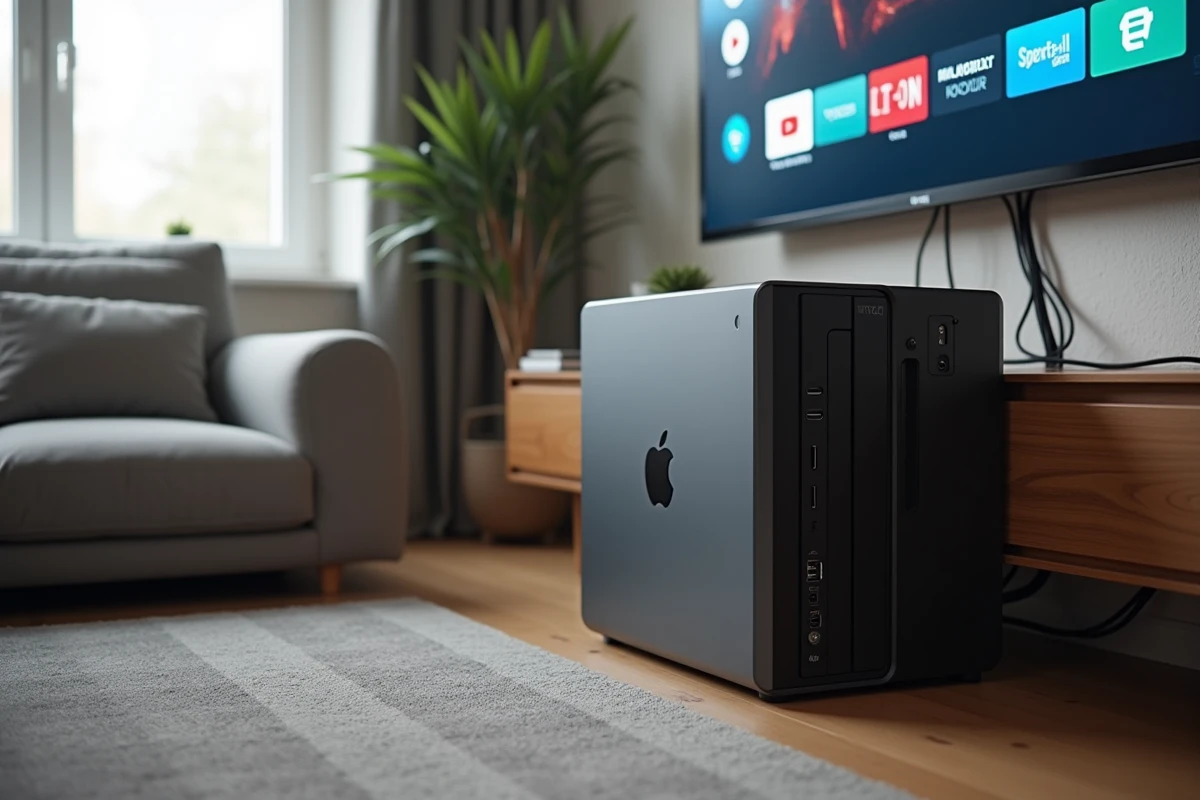
Bootfähiger Android TV USB-Stick: Partitionierung und Konfiguration in Rufus
Die aktuellen Tutorials bevorzugen einen Ansatz mit zwei Partitionen auf dem USB-Stick. Die erste Partition enthält die Boot-Dateien, die zweite (im exFAT-Format) speichert die persistenten Daten: Google-Konten, heruntergeladene Anwendungen, Streaming-Einstellungen.
Rufus verwaltet diese Vorbereitung. Der kritische Punkt liegt in der Wahl des Partitionsschemas und des Bootmodus:
- GPT + UEFI für aktuelle PCs (hergestellt nach 2015), die nativ im UEFI starten
- MBR + BIOS Legacy für ältere Maschinen, die keinen UEFI-Support haben oder deren Firmware im GPT-Modus Probleme verursacht
- Deaktivierung des Secure Boot im BIOS auf den meisten aktuellen Motherboards, andernfalls weigert sich der PC, auf ein nicht signiertes System zu starten
Die Auswahl des falschen Paares (z. B. GPT auf einer Maschine im BIOS Legacy) führt zu einem schwarzen Bildschirm beim Booten ohne explizite Fehlermeldung. Dies ist die häufigste Ursache für Fehlschläge, die von Benutzern in spezialisierten Foren gemeldet werden.
Zugriff auf das Boot-Menü
Die Zugriffstaste variiert je nach Hersteller (F2, F12, Entf, Esc). Bei einigen Laptops verhindert der Schnellstart von Windows den Zugriff auf das Menü. Man muss dann über die Windows-Wiederherstellungseinstellungen gehen, um einen Neustart auf USB-Gerät zu erzwingen.
Android TV x86 Builds: Wählen Sie ein aktuelles und unterstütztes ISO
Die Mehrheit der französischsprachigen Guides verweist immer noch auf generische Android-x86 ISOs, die manchmal mehrere Jahre alt sind. Das Problem: Grafik- und Netzwerktreiber werden veraltet, was zu Inkompatibilitäten mit aktueller Hardware führt (nicht erkanntes WLAN, fehlende GPU-Beschleunigung, nicht funktionierendes Bluetooth).
Das Projekt Android TV x86-64, das auf SourceForge gehostet wird, bietet aktuellere Builds basierend auf Android TV an. Diese Versionen integrieren den nativen Android TV Launcher, den für Fernseher optimierten Google Play Store und eine Benutzeroberfläche, die für die Navigation mit der Fernbedienung oder der Tastatur gedacht ist.
DRM und Streaming: die strukturelle Grenze
Netflix, Disney+ und die meisten Streaming-Plattformen erfordern eine Widevine L1-Zertifizierung, um Inhalte in hoher Auflösung zu streamen. Die auf PCs installierten Android TV Builds erhalten in der Regel nur das Level L3, was die Auflösung auf Standarddefinition beschränkt.
HD-Streaming auf einem PC unter Android TV ist weiterhin vom Widevine-Zertifizierungslevel des verwendeten Builds abhängig. Einige Anwendungen wie YouTube oder Dienste, die das Widevine-Level nicht überprüfen, funktionieren ohne Einschränkungen. Für die anderen muss man diese Einschränkung akzeptieren oder auf ergänzende Lösungen (Kodi, VLC) zurückgreifen.
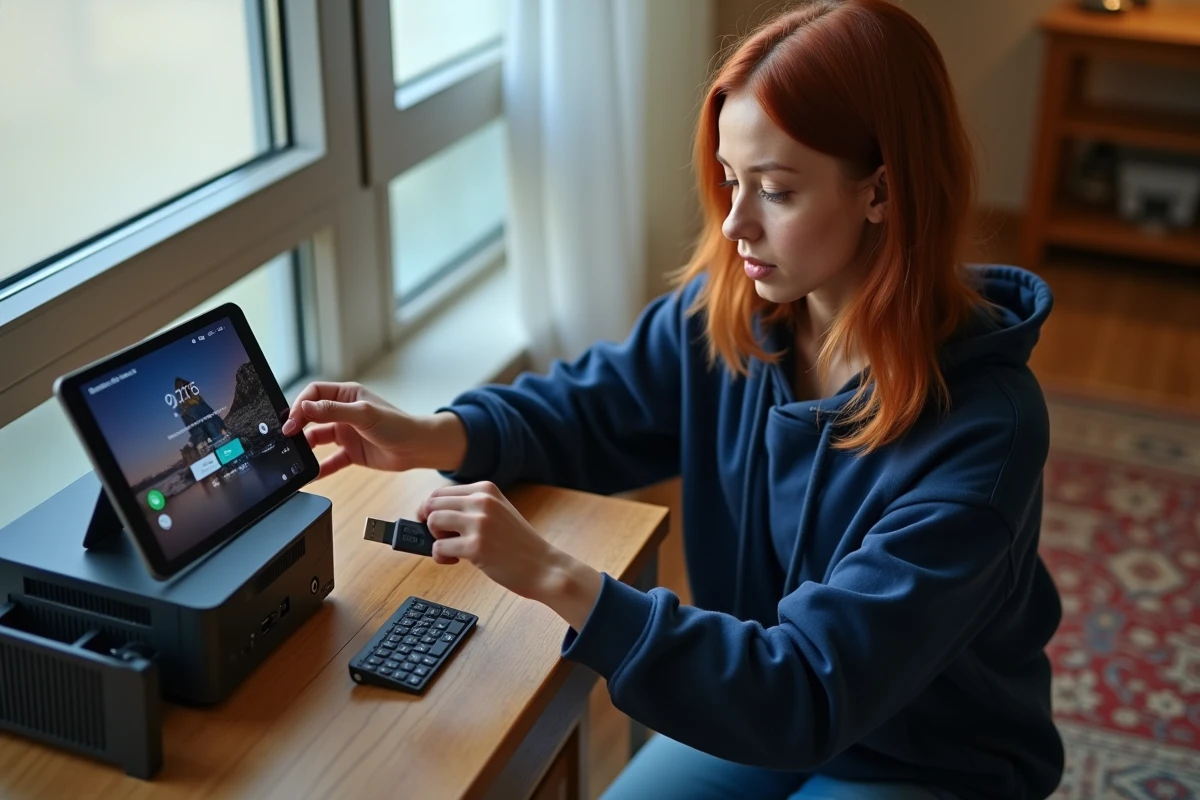
Mindesthardwareanforderungen und HDMI-Anschluss
Ein alter Desktop-PC oder ein Mini-PC reicht in den meisten Fällen aus. Android TV x86 funktioniert mit bescheidenen Prozessoren, solange ein nutzbarer Videoausgang vorhanden ist.
- x86-64-Bit-Prozessor (Intel oder AMD), auch älterer Generation
- HDMI- oder DisplayPort-Ausgang zum Fernseher (ein VGA-HDMI-Adapter funktioniert, kann aber manchmal das Audiosignal verschlechtern)
- Verfügbarer USB-Port für den Boot-Stick, plus ein freier Port für einen drahtlosen Fernbedienungsempfänger oder einen Bluetooth-Dongle
- Verkabelte Netzwerkverbindung (Ethernet) wird für die Stabilität des Streams empfohlen, da das WLAN stark vom Chipsatz und der Unterstützung durch den Android-Build abhängt
Die Fernbedienung bleibt ein oft vernachlässigter Punkt. Android TV ist für die Navigation mit Richtungstasten (hoch, runter, links, rechts, Auswahl) konzipiert. Eine Tastatur und eine Maus funktionieren, aber die Benutzererfahrung wird in Anwendungen, die für die Fernbedienung optimiert sind, beeinträchtigt. Kabellose Mini-Tastaturen mit integriertem Touchpad sind ein guter Kompromiss.
Software-Alternativen, wenn Android TV nicht startet
Auf bestimmten Hardwarekonfigurationen kann kein Android TV Build korrekt starten (eingefrorener Bildschirm, Neustartschleife, fehlende Grafikbeschleunigung). In diesem Fall kann die Installation einer leichten Linux-Distribution mit vorinstalliertem Kodi (z. B. LibreELEC) ein vergleichbares Ergebnis in Bezug auf die Multimedia-Oberfläche liefern, mit oft besserer Hardwarekompatibilität.
Der Google Play Store und native Android-Anwendungen werden nicht verfügbar sein, aber Kodi unterstützt nahezu alle Videoformate, Streaming-Erweiterungen und kann über das CEC-Protokoll mit der Fernbedienung gesteuert werden, wenn der Fernseher dies unterstützt.
Ein PC, der Android TV ablehnt, kann in weniger als zehn Minuten zu einer leistungsstarken Multimedia-Box unter LibreELEC werden. Die Wahl zwischen beiden hängt vor allem vom gewünschten Anwendungsökosystem ab: Google Play Store auf der einen Seite, Kodi-Erweiterungen auf der anderen.